Domain vsrf.de kaufen?
Wir ziehen mit dem Projekt
vsrf.de um.
Sind Sie am Kauf der Domain
vsrf.de interessiert?
domain@kv-gmbh.de · 0541-91531010
Domain vsrf.de kaufen?
Warum funktioniert Snipping Tool nicht?
Warum funktioniert Snipping Tool nicht? Gibt es eine Fehlermeldung, die angezeigt wird? Hast du versucht, das Programm neu zu starten oder deinen Computer neu zu starten? Möglicherweise liegt das Problem an fehlenden Berechtigungen oder an einer beschädigten Datei. Hast du die neueste Version des Snipping Tools installiert? **
Wie installiere ich Snipping Tool?
Um das Snipping Tool auf einem Windows-Computer zu installieren, müssen Sie zuerst sicherstellen, dass es nicht bereits auf Ihrem System vorhanden ist. Geben Sie dazu "Snipping Tool" in die Windows-Suchleiste ein. Wenn es nicht gefunden wird, können Sie es über die Systemsteuerung unter "Programme und Funktionen" installieren. Klicken Sie auf "Windows-Funktionen aktivieren oder deaktivieren" und suchen Sie nach dem Snipping Tool. Aktivieren Sie das Kontrollkästchen neben dem Snipping Tool und klicken Sie auf "OK". Das Snipping Tool sollte nun auf Ihrem Computer installiert sein und kann über die Windows-Suche oder das Startmenü geöffnet werden. **


Ähnliche Suchbegriffe für Snipping-Tool
Top-Angebote
Produkte zum Begriff Snipping-Tool:


-
Wie öffne ich das Snipping Tool?
Um das Snipping Tool zu öffnen, kannst du entweder die Windows-Suche verwenden und nach "Snipping Tool" suchen. Alternativ kannst du auch die Tastenkombination "Windows-Taste + Shift + S" drücken, um das Snipping Tool direkt zu öffnen. Eine weitere Möglichkeit ist, das Snipping Tool über das Startmenü unter "Windows-Zubehör" zu finden und von dort aus zu öffnen. Du kannst auch einen Rechtsklick auf die Taskleiste machen, "Neu" auswählen und dann "Snipping Tool" anklicken, um es zu öffnen. **
-
Wo werden Snipping Tool Bilder gespeichert?
Das Snipping Tool speichert standardmäßig die erstellten Bilder in der Zwischenablage. Wenn du ein Bild mit dem Snipping Tool aufgenommen hast, kannst du es in ein anderes Programm einfügen, z. B. in ein Bildbearbeitungsprogramm oder in ein Textverarbeitungsprogramm. Von dort aus kannst du das Bild dann speichern, wo du möchtest. Es gibt jedoch auch die Möglichkeit, die Einstellungen des Snipping Tools anzupassen, um die Bilder direkt an einem bestimmten Speicherort zu speichern. Hast du diese Einstellungen bereits geändert oder möchtest du wissen, wo die Standard-Speicherort für Snipping Tool Bilder ist? **
-
Wie funktioniert Snipping Tool Windows 10?
Das Snipping Tool ist ein integriertes Programm in Windows 10, mit dem Benutzer Screenshots erstellen können. Um das Snipping Tool zu verwenden, öffnen Sie es entweder über die Suche in der Taskleiste oder über das Startmenü. Wählen Sie dann die Art des Screenshots aus, den Sie erstellen möchten (Vollbild, rechteckiger Ausschnitt, freie Form oder Fenster). Klicken Sie auf "Neu" und ziehen Sie den Cursor über den Bereich, den Sie erfassen möchten. Anschließend können Sie den Screenshot speichern, kopieren oder bearbeiten. **
-
Was ist das Snipping Tool 3?
Das Snipping Tool 3 ist ein Bildschirmaufnahmeprogramm, das es Benutzern ermöglicht, Screenshots von ihrem Computerbildschirm zu erstellen. Es bietet verschiedene Aufnahmemodi wie Rechteck, Freiform, Fenster oder Vollbild. Mit dem Snipping Tool 3 können Benutzer ihre Screenshots bearbeiten, markieren und speichern, um sie später zu verwenden. Es ist ein nützliches Werkzeug für Präsentationen, Tutorials oder einfach nur zum Teilen von Bildschirminhalten. **

Wie benutze ich das Snipping Tool?
Um das Snipping Tool zu verwenden, öffne zuerst das Programm auf deinem Computer. Klicke dann auf "Neu" und wähle den Bereich aus, den du erfassen möchtest. Du kannst zwischen verschiedenen Arten von Ausschnitten wählen, z.B. Freihand, Rechteck oder Fenster. Nachdem du den gewünschten Bereich ausgewählt hast, kannst du den Ausschnitt speichern, kopieren oder markieren. Du kannst das Snipping Tool auch verwenden, um Notizen oder Markierungen auf dem Bildschirmausschnitt hinzuzufügen. **
Wie finde ich das Snipping Tool?
Das Snipping Tool ist eine integrierte Anwendung in Windows-Betriebssystemen, die es Benutzern ermöglicht, Screenshots zu erstellen. Um das Snipping Tool zu finden, können Sie einfach die Windows-Suche verwenden und nach "Snipping Tool" suchen. Alternativ können Sie auch auf das Startmenü klicken, "Alle Apps" auswählen und nach dem Snipping Tool suchen. Eine weitere Möglichkeit besteht darin, die Tastenkombination "Windows-Taste + Shift + S" zu verwenden, um das Snipping Tool schnell zu öffnen. Wenn Sie das Snipping Tool häufig verwenden, können Sie es auch an die Taskleiste oder den Desktop anheften, um einen schnellen Zugriff zu haben. **
Top-Angebote
Produkte zum Begriff Snipping-Tool:
-
Park Tool, Veloreifen ZubehörErleichtern Sie sich die Montage und Demontage von Tubeless-Reifen. Mit dem TSI-1 können Sie die perfekte Menge an Dichtmittel direkt durch den Ventilschaft in montierte Tubeless-Reifen einfüllen, ohne die Reifenwulst von der Felge zu entfernen. Der lange, dünne Schlauch passt durch viele Presta-Ventilschäfte mit abnehmbarem Ventileinsatz und ermöglicht ein sauberes Befüllen und Entfernen aller injizierbaren Dichtmittel für schlauchlose Fahrradreifen. Er verfügt über einen überdimensionierten Spritzenkörper mit leicht ablesbarer Messskala für präzises Befüllen des Dichtmittels. Eigenschaften: Spritzeninhalt: 3,5 fl. oz. (100 cc) Schlauch-Abmessungen: 120 mm (4,75") lang x 3,5 mm (0,14") Durchmesser. Hinweis: Einige schlauchlose Ventilschäfte haben eine Öffnung, die kleiner ist als der Schlauch des TSI-1. In diesen Fällen muss die Reifenflanke von der Felge entfernt werden, um das Dichtmittel aus dem Reifen zu entfernen.37,50 €*Versand: 0,00 €Sichere Weiterleitung zum Anbieter
-
Brainstorm Outdoor Adventure Explorer Tool KitExplorer-Werkzeugset kombiniert ein 5-in-1-Set für Entdeckungen im Freien mit Pinzette, Schaufel, Bürste, Spiegel und einer Pfeife. Brainstorm Outdoor Adventure Explorer Tool Kit ist für kleine Entdecker gemacht, die die Natur lieben, und bringt Spaß, Lernen und interaktives, STEM-inspiriertes Spielen auf Ausflüge und Outdoor-Abenteuer. 5-in-1-Werkzeugset Enthält Pinzette, Schaufel, Bürste und Spiegel Pfeife inklusive Entwickelt für die Brainstorm Toys Outdoor Adventure-Serie STEM-Spielzeugkonzept: Naturwissenschaften, Technologie, Ingenieurwesen und Mathematik Empfohlenes Alter: ab 3 Jahren Fördert neugierige Kinder dabei, ihre Umgebung zu erkunden und Lebewesen beim Spielen achtsam zu behandeln.14,03 €*Versand: 5,99 €Sichere Weiterleitung zum Anbieter
-
Warum funktioniert Snipping Tool nicht?
Warum funktioniert Snipping Tool nicht? Gibt es eine Fehlermeldung, die angezeigt wird? Hast du versucht, das Programm neu zu starten oder deinen Computer neu zu starten? Möglicherweise liegt das Problem an fehlenden Berechtigungen oder an einer beschädigten Datei. Hast du die neueste Version des Snipping Tools installiert? **
-
Wie installiere ich Snipping Tool?
Um das Snipping Tool auf einem Windows-Computer zu installieren, müssen Sie zuerst sicherstellen, dass es nicht bereits auf Ihrem System vorhanden ist. Geben Sie dazu "Snipping Tool" in die Windows-Suchleiste ein. Wenn es nicht gefunden wird, können Sie es über die Systemsteuerung unter "Programme und Funktionen" installieren. Klicken Sie auf "Windows-Funktionen aktivieren oder deaktivieren" und suchen Sie nach dem Snipping Tool. Aktivieren Sie das Kontrollkästchen neben dem Snipping Tool und klicken Sie auf "OK". Das Snipping Tool sollte nun auf Ihrem Computer installiert sein und kann über die Windows-Suche oder das Startmenü geöffnet werden. **
-
Wie öffne ich das Snipping Tool?
Um das Snipping Tool zu öffnen, kannst du entweder die Windows-Suche verwenden und nach "Snipping Tool" suchen. Alternativ kannst du auch die Tastenkombination "Windows-Taste + Shift + S" drücken, um das Snipping Tool direkt zu öffnen. Eine weitere Möglichkeit ist, das Snipping Tool über das Startmenü unter "Windows-Zubehör" zu finden und von dort aus zu öffnen. Du kannst auch einen Rechtsklick auf die Taskleiste machen, "Neu" auswählen und dann "Snipping Tool" anklicken, um es zu öffnen. **
-
Wo werden Snipping Tool Bilder gespeichert?
Das Snipping Tool speichert standardmäßig die erstellten Bilder in der Zwischenablage. Wenn du ein Bild mit dem Snipping Tool aufgenommen hast, kannst du es in ein anderes Programm einfügen, z. B. in ein Bildbearbeitungsprogramm oder in ein Textverarbeitungsprogramm. Von dort aus kannst du das Bild dann speichern, wo du möchtest. Es gibt jedoch auch die Möglichkeit, die Einstellungen des Snipping Tools anzupassen, um die Bilder direkt an einem bestimmten Speicherort zu speichern. Hast du diese Einstellungen bereits geändert oder möchtest du wissen, wo die Standard-Speicherort für Snipping Tool Bilder ist? **
Ähnliche Suchbegriffe für Snipping-Tool
-
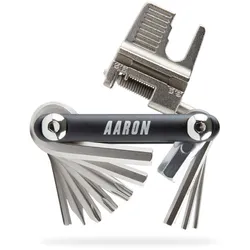
AARON Tool 20 in 1 Multitool - Fahrrad Multifunktionswerkzeug - Schwarz? UNIVERSALWERKZEUG - Das Werkzeugtool ist für Ihr Fahrrad bestens geeignet und ein optimaler begleiter beim Trekking-, Enduro-, Mountainbike-, Fitness-, Rennrad-, Cross und Reiserad. ? WERKZEUG FÜR UNTERWEGS - Durch das kleine und kompakte Design ist das AARON Minitool das perfekte Werkzeugset für unterwegs. Mit der Tasche aus Neopren ist das Fahrrad-multitool immer geschützt. ? AUSTATTUNG - 2, 2.5, 3, 4, 5, 6, 8 Inbusschlüssel; Torx 25 & 30; Schlitzschraubendreher; Kreuzschlitzschraubendreher; 3.2 & 3.5 Speichenschlüssel; Mavic 7 & 9 Speichenschlüssel; 8, 9, 10 Maulschlüssel, Ventileinsatzentferner und Kettennieter. ? SAUBERE UMWELT - Durch eine lange Produktlebensdauer und hochwertigen Produktkomponenten wirst Du lange Spaß mit Deinem Multitool haben. Zusätzlich wird das Werkzeug von AARON plastikfrei in einem Karton zu Dir geliefert. ? AARON QUALITÄT - Werde Teil der AARON Familie und vertraue mehr als 1000 verifizierte 5-Sterne Bewertungen von Kunden aus ganz Europa. Entweder Du bist 100% zufrieden oder Du bekommst Dein Geld zurück. Wir bieten Dir einen schnellen kommunikativen Kundenservice.34,99 €*Versand: 0,00 €Sichere Weiterleitung zum Anbieter
-
Lorch, Tabea: Frauen trainieren anders. Fitness und Sport im Einklang mit deinen HormonenFrauen trainieren anders. Fitness und Sport im Einklang mit deinen Hormonen , Mit Tipps für zyklusbasiertes Training, Schwangerschaft, Menopause, 40+ u. v. m. Inklusive 3 Erklär-Videos und 2 Audio-Laufmeditationen , Lichtmaschinen > Autoelektrik , Auflage: 2. Auflage, Erscheinungsjahr: 20250407, Autoren: Lorch, Tabea, Auflage: 26002, Auflage/Ausgabe: 2. Auflage, Seitenzahl/Blattzahl: 190, Keyword: female performance; fitness; frauenfitness; frauenspezifischer sport; frauenspezifisches training; frauensport; krafttraining frauen; laufen; lauftraining frauen; performance; sport; sport in den wechseljahren; sport in der menopause; sport in der schwangerschaft; sport während der periode; weibliche physiologie; weiblicher zyklus; zyklusbasiertes training, Fachschema: Frau / Medizin, Biologie, Gesundheit~Bodyshaping~Bodywatching~Fitness~Trimmen (fit machen), Fachkategorie: Fitness und Workout, Warengruppe: HC/Fitneß/Aerobic/Bodybuilding/Gymnastik, UNSPSC: 49019900, Warenverzeichnis für die Außenhandelsstatistik: 49019900, Länge: 220, Breite: 160, Höhe: 17, Gewicht: 432, Produktform: Klappenbroschur, Genre: Sachbuch/Ratgeber,20,00 €*Versand: 0,00 €Sichere Weiterleitung zum Anbieter
-
Wie funktioniert Snipping Tool Windows 10?
Das Snipping Tool ist ein integriertes Programm in Windows 10, mit dem Benutzer Screenshots erstellen können. Um das Snipping Tool zu verwenden, öffnen Sie es entweder über die Suche in der Taskleiste oder über das Startmenü. Wählen Sie dann die Art des Screenshots aus, den Sie erstellen möchten (Vollbild, rechteckiger Ausschnitt, freie Form oder Fenster). Klicken Sie auf "Neu" und ziehen Sie den Cursor über den Bereich, den Sie erfassen möchten. Anschließend können Sie den Screenshot speichern, kopieren oder bearbeiten. **
-
Was ist das Snipping Tool 3?
Das Snipping Tool 3 ist ein Bildschirmaufnahmeprogramm, das es Benutzern ermöglicht, Screenshots von ihrem Computerbildschirm zu erstellen. Es bietet verschiedene Aufnahmemodi wie Rechteck, Freiform, Fenster oder Vollbild. Mit dem Snipping Tool 3 können Benutzer ihre Screenshots bearbeiten, markieren und speichern, um sie später zu verwenden. Es ist ein nützliches Werkzeug für Präsentationen, Tutorials oder einfach nur zum Teilen von Bildschirminhalten. **
-
Wie benutze ich das Snipping Tool?
Um das Snipping Tool zu verwenden, öffne zuerst das Programm auf deinem Computer. Klicke dann auf "Neu" und wähle den Bereich aus, den du erfassen möchtest. Du kannst zwischen verschiedenen Arten von Ausschnitten wählen, z.B. Freihand, Rechteck oder Fenster. Nachdem du den gewünschten Bereich ausgewählt hast, kannst du den Ausschnitt speichern, kopieren oder markieren. Du kannst das Snipping Tool auch verwenden, um Notizen oder Markierungen auf dem Bildschirmausschnitt hinzuzufügen. **
-
Wie finde ich das Snipping Tool?
Das Snipping Tool ist eine integrierte Anwendung in Windows-Betriebssystemen, die es Benutzern ermöglicht, Screenshots zu erstellen. Um das Snipping Tool zu finden, können Sie einfach die Windows-Suche verwenden und nach "Snipping Tool" suchen. Alternativ können Sie auch auf das Startmenü klicken, "Alle Apps" auswählen und nach dem Snipping Tool suchen. Eine weitere Möglichkeit besteht darin, die Tastenkombination "Windows-Taste + Shift + S" zu verwenden, um das Snipping Tool schnell zu öffnen. Wenn Sie das Snipping Tool häufig verwenden, können Sie es auch an die Taskleiste oder den Desktop anheften, um einen schnellen Zugriff zu haben. **
* Alle Preise verstehen sich inklusive der gesetzlichen Mehrwertsteuer und ggf. zuzüglich Versandkosten. Die Angebotsinformationen basieren auf den Angaben des jeweiligen Shops und werden über automatisierte Prozesse aktualisiert. Eine Aktualisierung in Echtzeit findet nicht statt, so dass es im Einzelfall zu Abweichungen kommen kann. ** Hinweis: Teile dieses Inhalts wurden von KI erstellt.